

Ich bin Jenny Habermehl, Kreativdirektorin, Designerin, Fotografin und Autorin der Bücher „KI für Kreative“ und „Ideenfindung mit KI“. In meinen Seminaren, Vorträgen und meiner Lehre zeige ich, wie generative KI kreative Prozesse sinnvoll erweitert – von der ersten Idee bis zur professionellen visuellen Umsetzung.
4 Min Read
Die Plattform Magnific bietet Zugang zu fast allen Bild- und Videogeneratoren auf dem Markt sowie KI-gestützten Tools, Workflows und Agents. Nun hält die KI-Plattform Einzug auf unsere Rechner.
Magnific App und Plugins
Seit einiger Zeit kann Magnific via MCP in vielen LLMs wie ChatGPT, Claude oder Gemini genutzt werden. Dazu habe ich bereits einen Blogartikel geschrieben. Nun kann man Magnific direkt auf dem Mac oder Windows-Rechner nutzen.
Auf der Webseite findet man den Download der App und der verschiedenen Plugins. Diese sind schnell installiert und man muss sich nur noch über die jeweiligen Plugins einloggen.
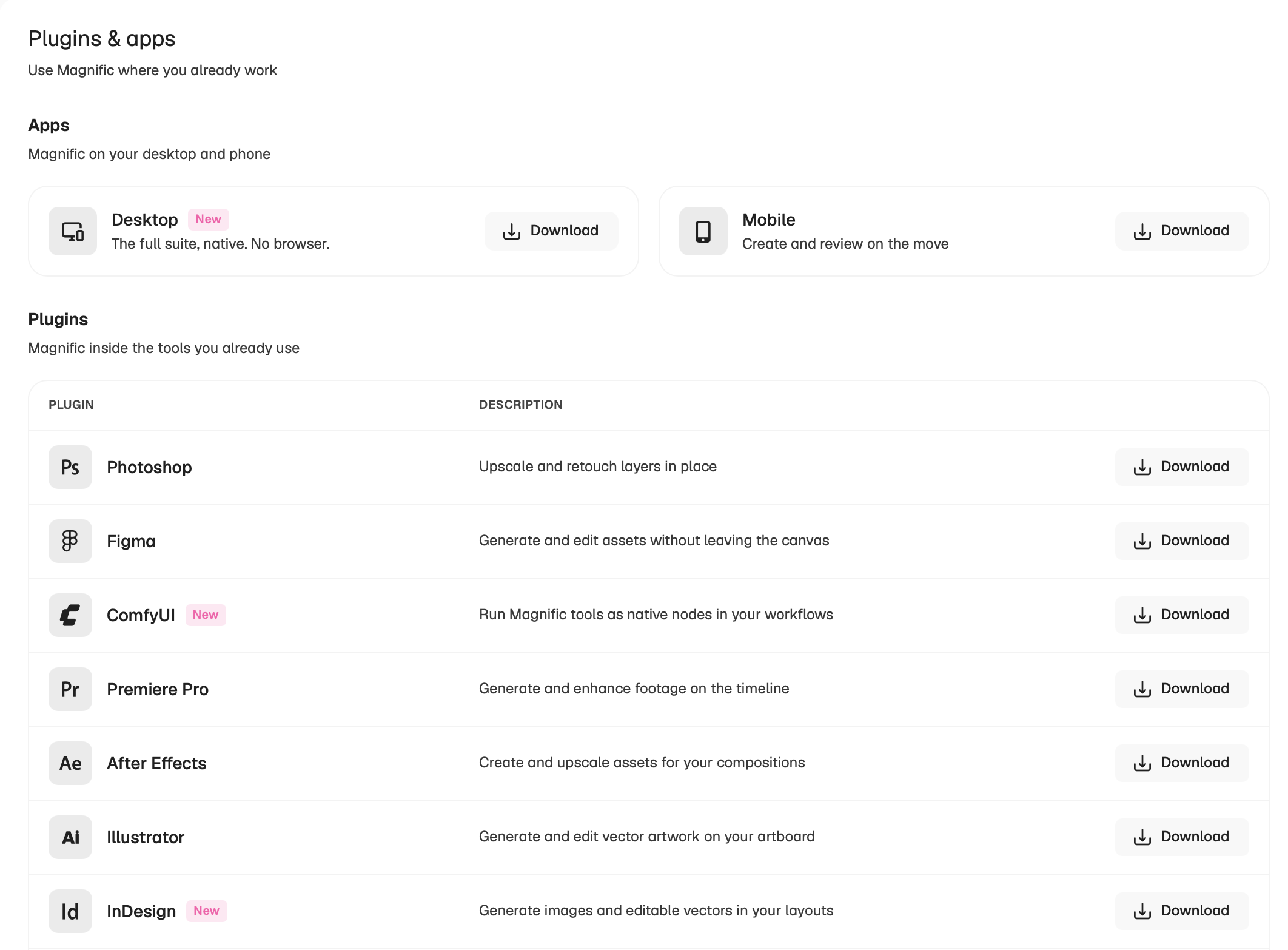
Magnific in Photoshop
Unter Plugins > Magnific kann man das Fenster in Adobe Photoshop öffnen und nutzen. Von hier aus kann man alle möglichen KI-Funktionen nutzen, auf den Feed mit bisher oder neu generierten Bildern zugreifen sowie Flows nutzen oder erstellen.
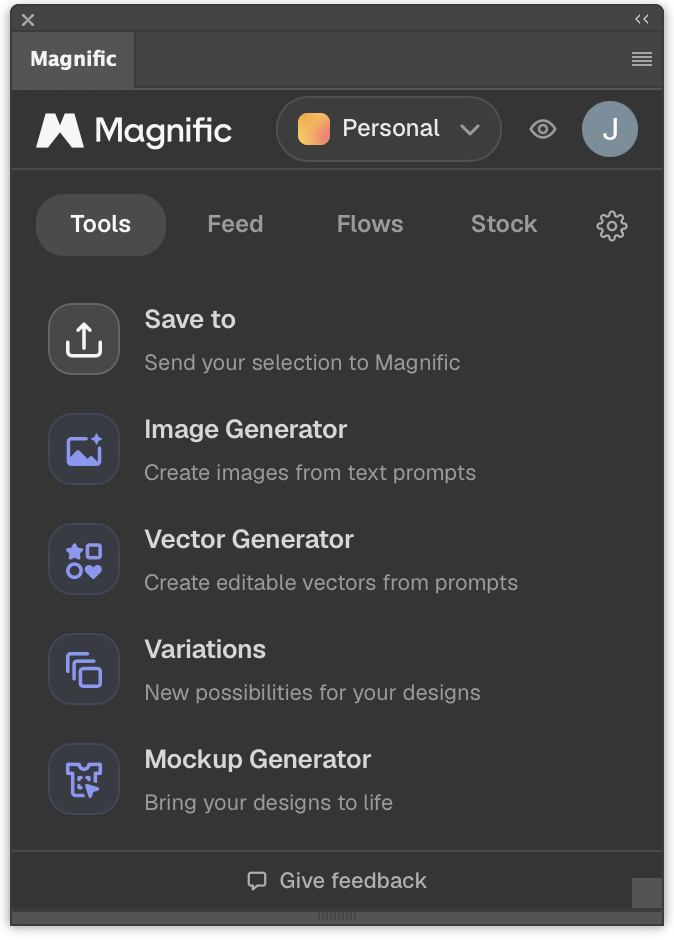
Im Fenster Magnific findet man alle KI-Funktionen, die man auch in der App oder auf der Webseite nutzen kann.
Magnific lädt automatisch Bilder auf den Rechner herunter, die über das Plugin generiert werden. In den Einstellungen (Zahnrad-Icon rechts oben) kann man den Ordner ganz einfach ändern.
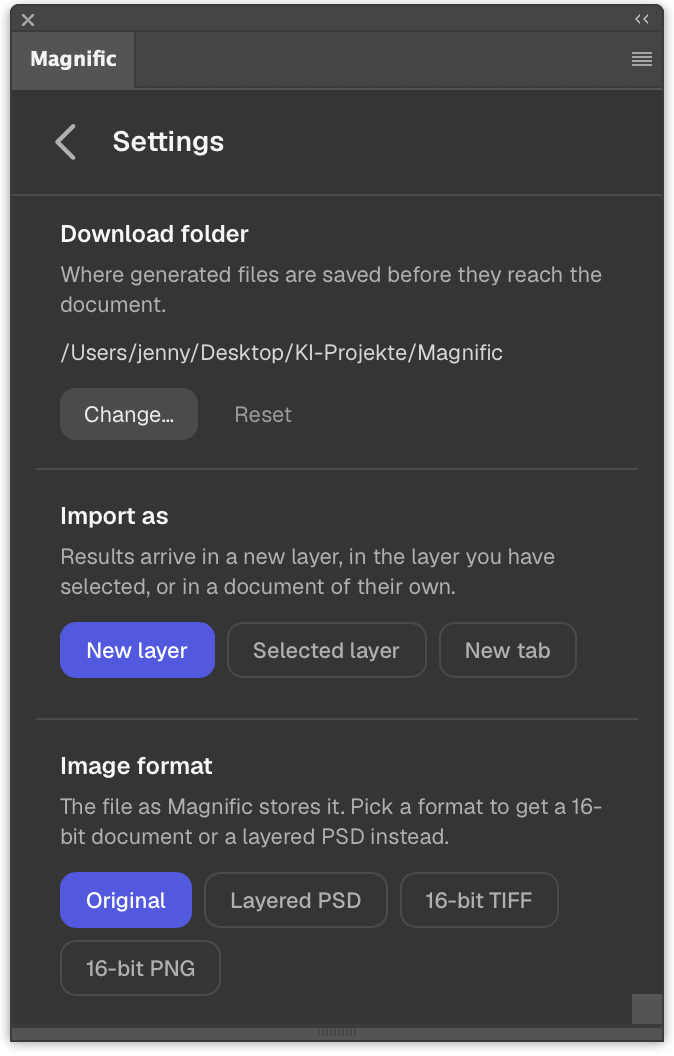
Die Settings bieten noch weitere Einstellmöglichkeiten. Ein Blick dort rein lohnt sich also.
In den Tools wähle ich die gewünschte Ebene und z. B. Relight aus, um das Bild auf dieser Ebene in eine neue Beleuchtung zu bringen.
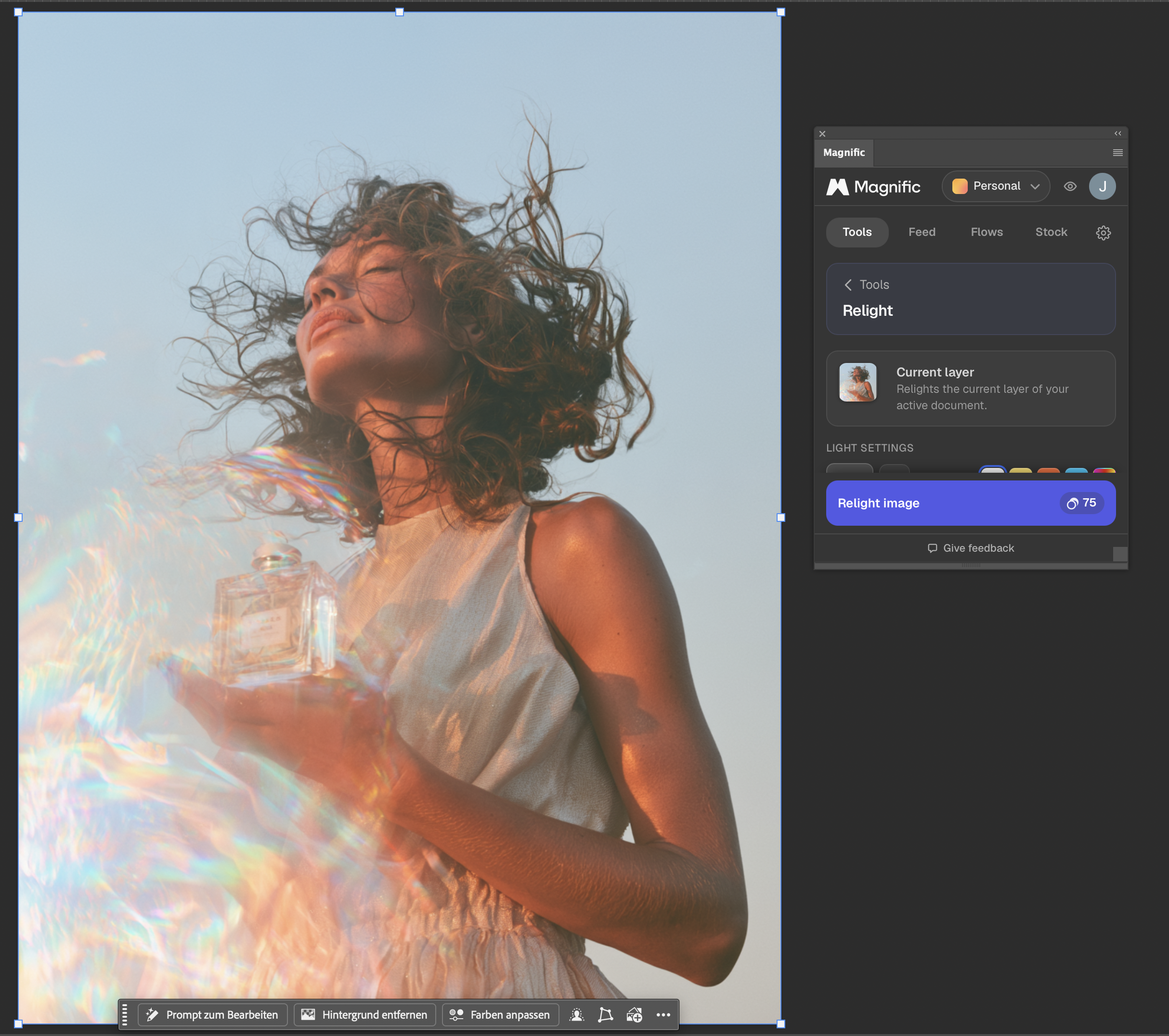
Die Einstellungen kann ich direkt über das Plugin-Fenster machen. Ich wähle Backlight aus und bestätige mit Relight Image.
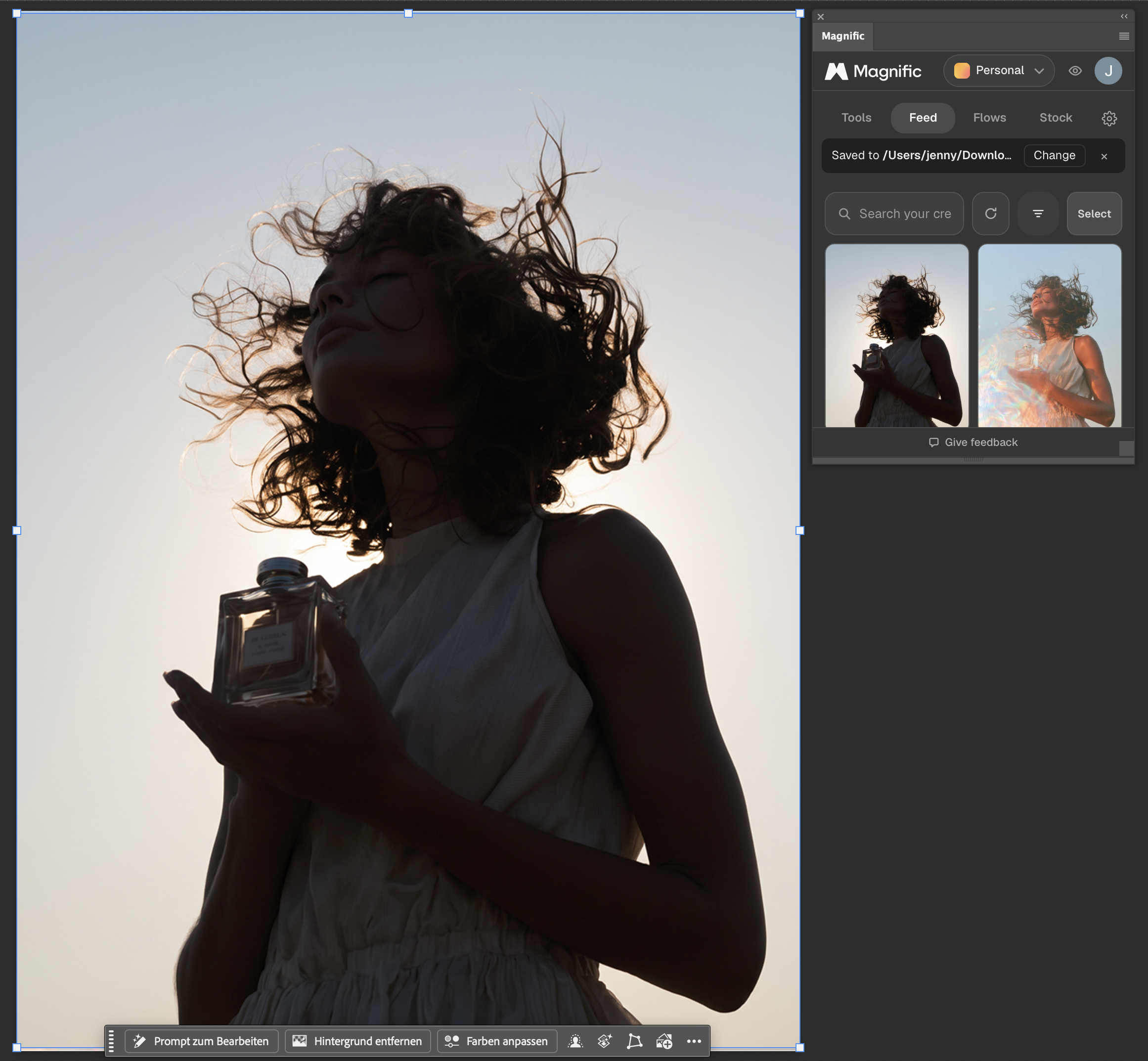
Im Feed finde ich das Ergebnis. Das kann ich mit „Add“ direkt als Ebene in mein Dokument einfügen.
Auch Bilder bearbeiten und generieren geht sehr einfach und intuitiv.
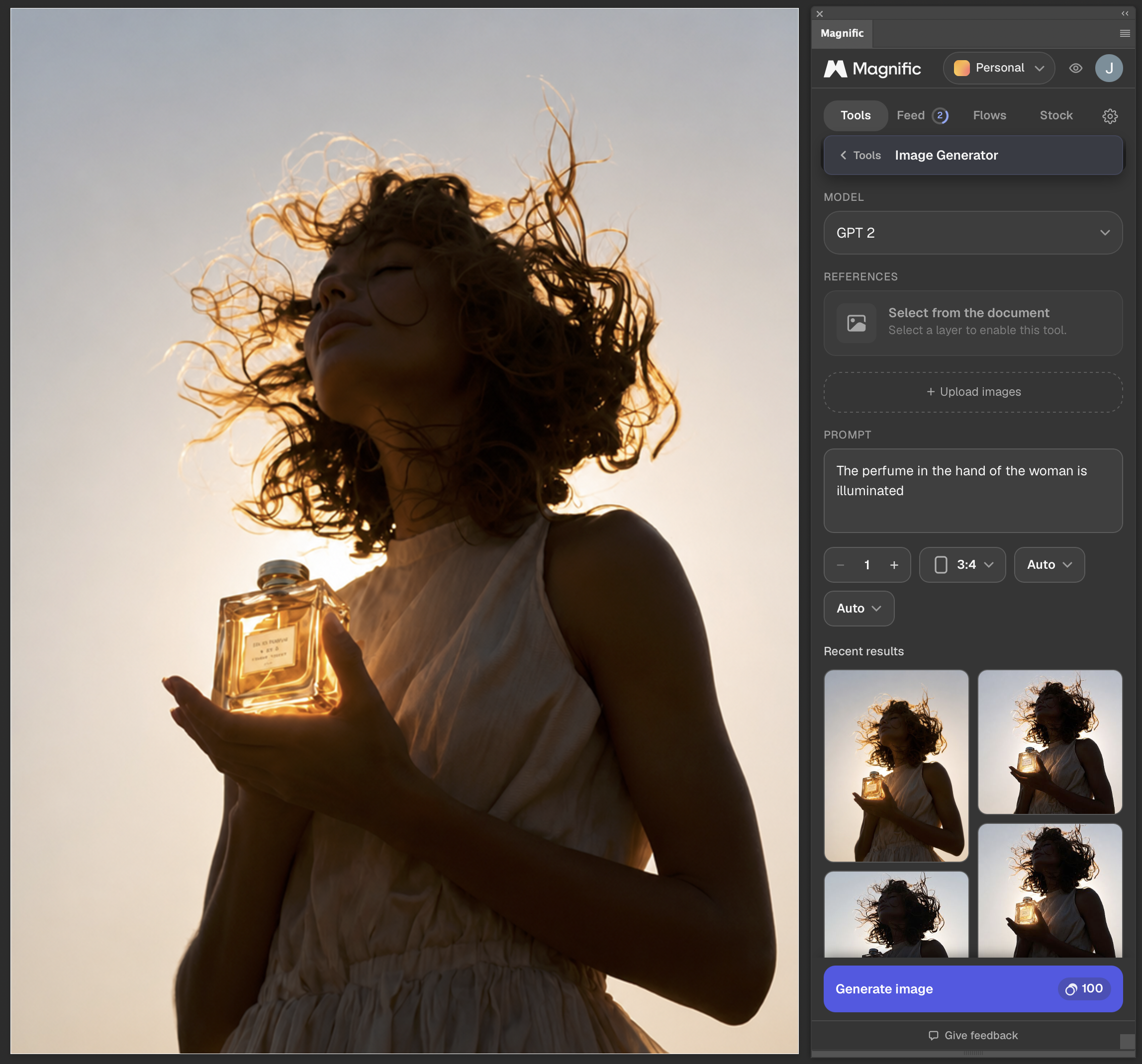
Mit einem Prompt und der Ebene als Referenz habe ich mit GPT2 das Bild bearbeitet.
Magnific in InDesign
In InDesign ist das Plugin und seine Funktionen mit dem in Photoshop identisch. Statt mit Ebenen arbeitet das Plugin hier mit der aktuellen bzw. angewählten Seite.
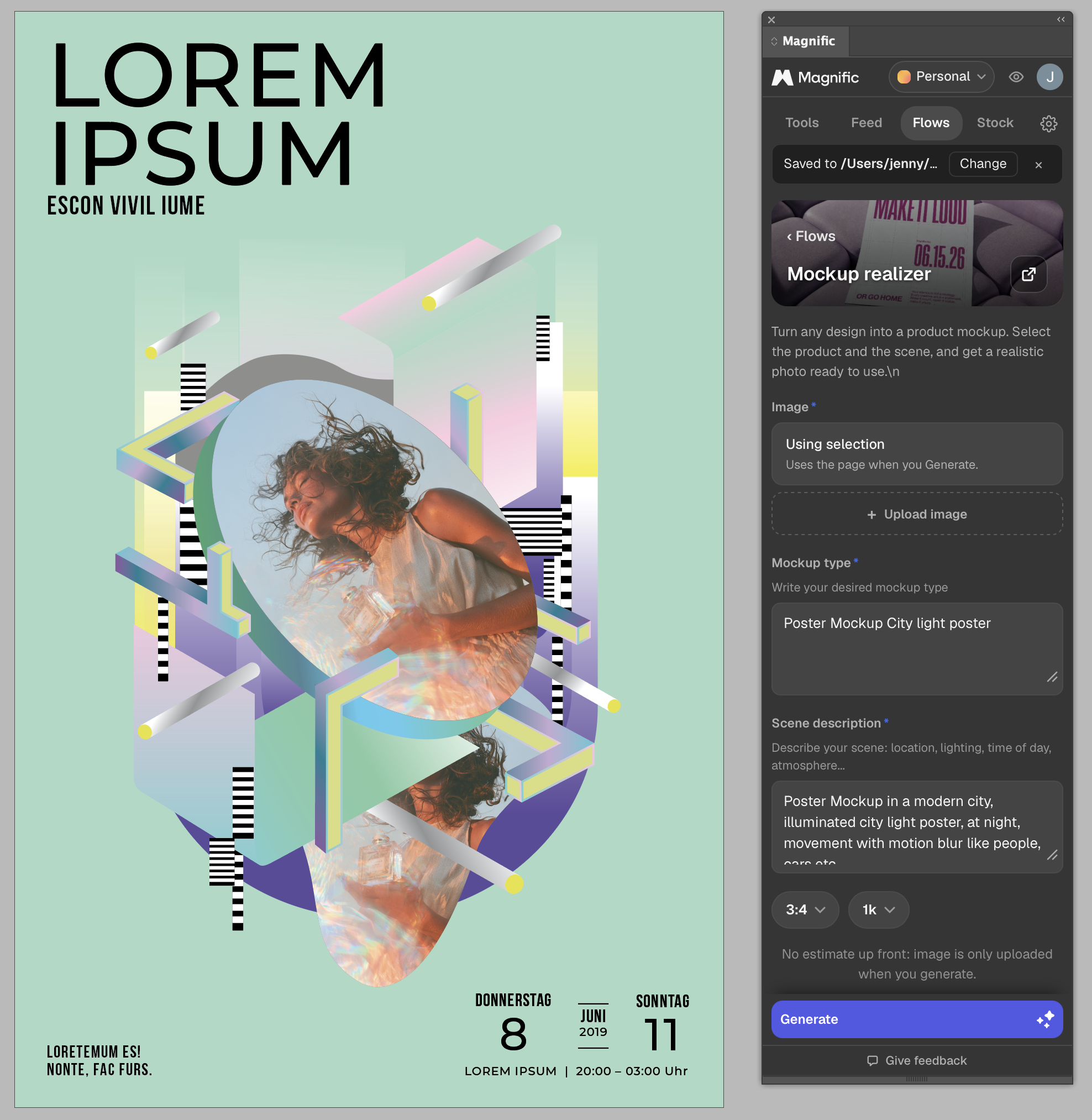
Sehr praktisch sind die vorgefertigten Flows von Magnific. Aber auch eigene Flows kann man direkt über das Plugin ansteuern.

Das Mockup ist direkt aus InDesign entstanden und wurde auch auf dem Rechner gespeichert. Ich kann es direkt in InDesign platzieren oder über das Plugin und dem Feed in Photoshop öffnen.
Magnific in Illustrator
Das Plugin findet man unter Fenster > Erweiterungen > Magnific und bringt hier ebenfalls alles mit, was Magnific zu bieten hat. Besonders gut funktioniert das Tool Vectorize, mit dem man ein Pixelbild auf der Zeichenfläche vektorisieren kann.
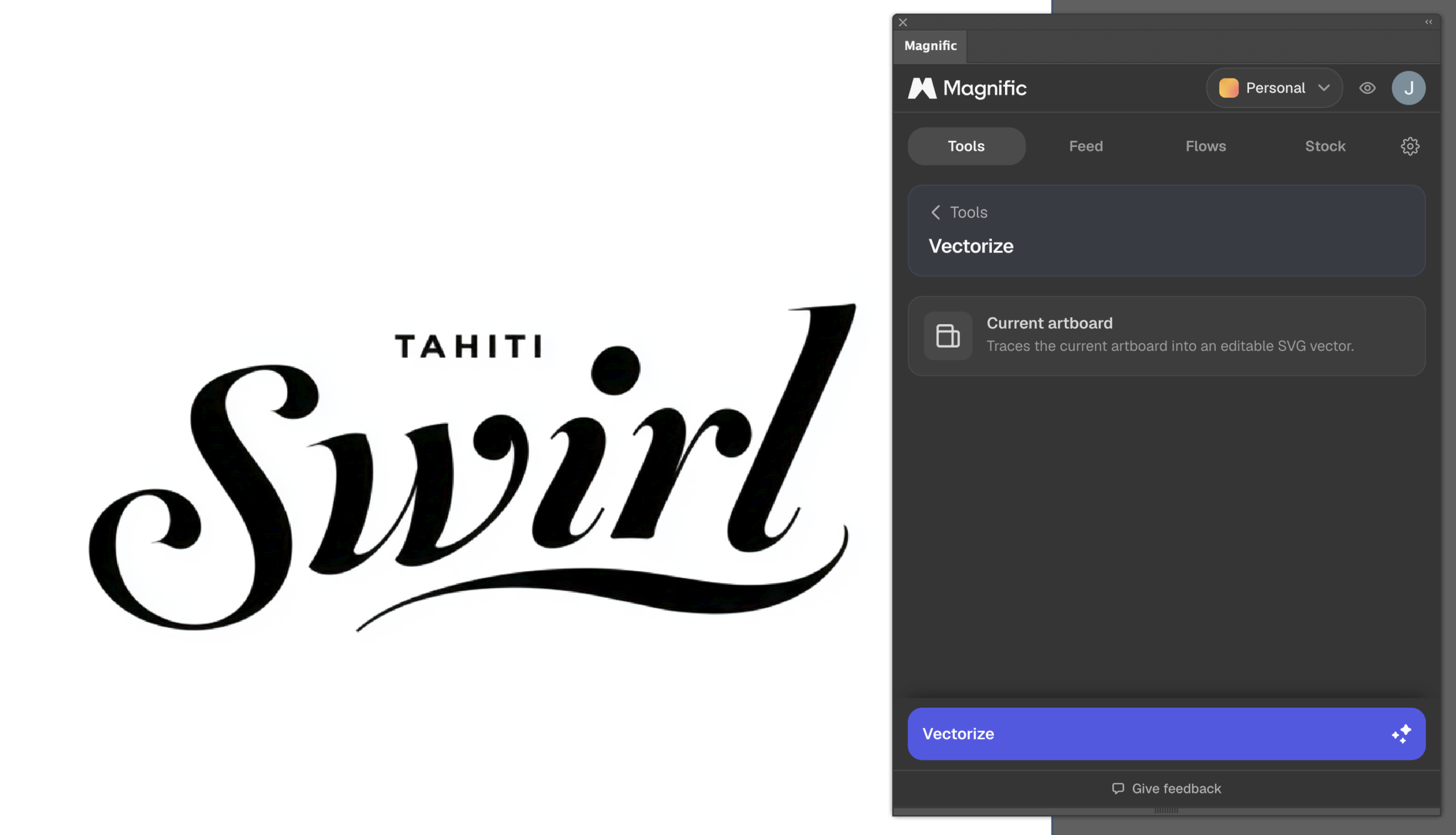
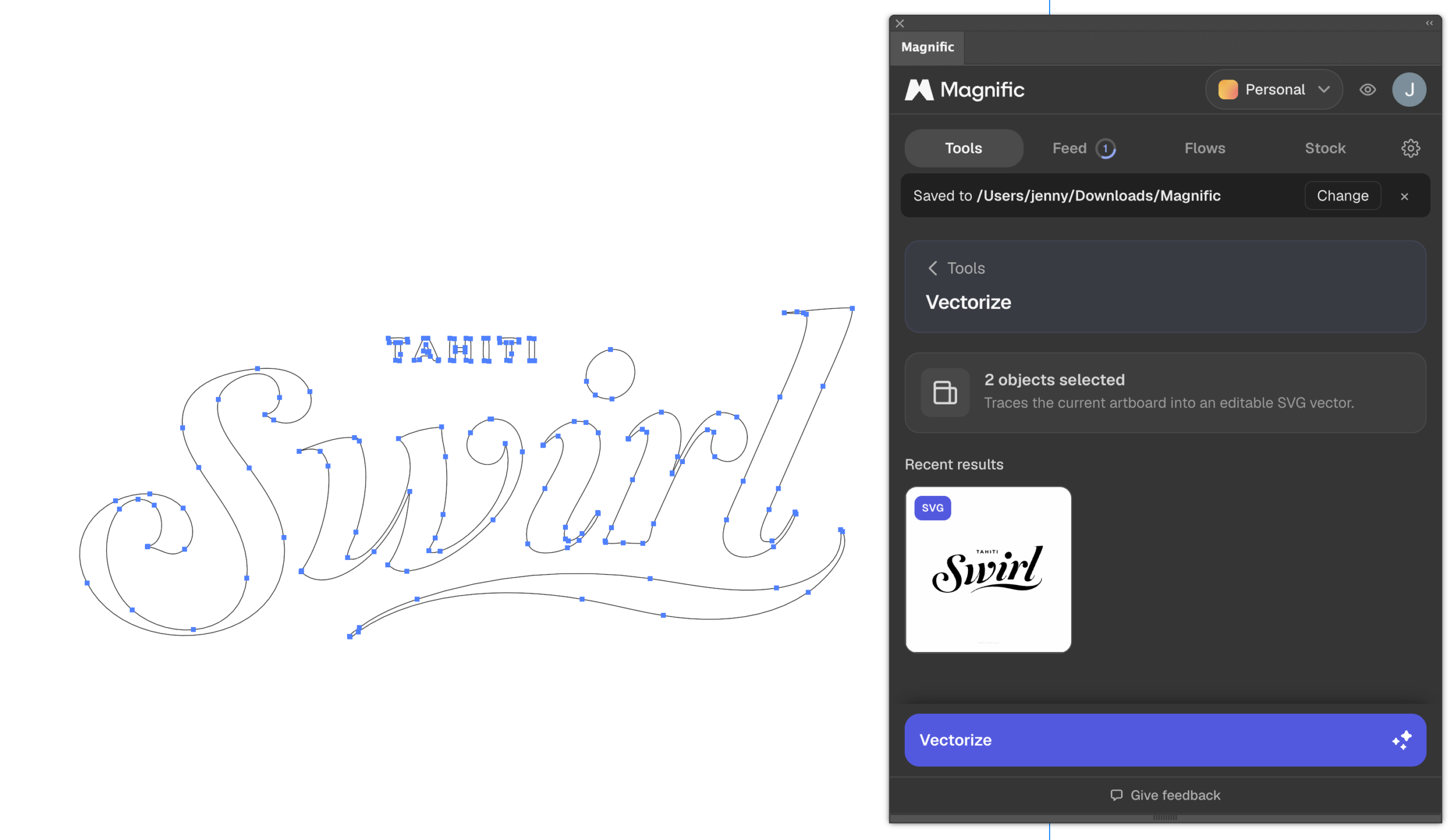
In der Pfadansicht sieht man die sauberen Pfade, die das Vektorisierungstool von Magnific erzeugt.
Fazit
Ich bin begeistert von den Möglichkeiten, die Magnific dadurch bietet. Ich kann nun nahtlos in meinen gewohnten Tools arbeiten und kann von überall auf meine generierten Ergebnisse zugreifen und diese weiterbearbeiten. Für mich die perfekte Ergänzung in meinem Workflow als Designerin.
In meinen KI-Workshops und Kursen gehen ich auf die neuen Möglichkeiten in der Bildgenerierung ein. In den Inhouse-Seminaren für Unternehmen und Agenturen baue ich ganze Workflows in Magnific, die direkt übernommen werden können. Jetzt direkt anfragen!

read next

Weiterbildungspflicht für KI-Kompetenz: Was wirklich gilt
Was der AI Act zur KI-Kompetenz verlangt, welche Schulungen sinnvoll sind und wie Kreative passende Weiterbildungen...
Transparenzpflicht für KI-generierte Inhalte
Ab August 2026 tritt die sogenannte Transparenzpflicht für KI-generierte Inhalte in...

Buch Ideenfindung mit KI – neue Wege für Kreative
Im April 2026 ist mein neues Buch Ideenfindung mit KI beim Rheinwerkverlag...