

Ich bin Kreativdirektorin M.A., Dozentin und Autorin der Bücher „KI für Kreative“ und „Ideenfindung mit KI„. Ich halte Vorträge und gebe Workshops über KI & Kreativität.
5 Min Read
Aus ChatGPT Bilder mit Magnific hochskalieren – so geht’s
Magnific ist von der ersten Stunde an mein Favorit, wenn es um Upscaling geht. Zu beginn konnte man niedrig aufgelöst und manchmal auch etwas missglückte KI-Bilder retten und in eine druckfähige Auflösung bringen. Nun ist der Upscaler in der Plattform verfügbar und hat noch ein paar Upgrades erhalten. Besonders praktisch ist die Funktion „Präzision“, über die man Bilder skalieren kann, die aber in ihren Details nicht verändert werden sollen. Auch für Fotos ist das sehr praktisch. Ich generiere also ein Bild und gebe in das Promptfeld ein:
Skaliere das Bild in Magnific 4-fach über Präzision mit Sublime.
Ich erhalte prompt eine Antwort, die auf ein Problem mit meinem Wunsch zu einer bestimmten Einstellung hinweist:
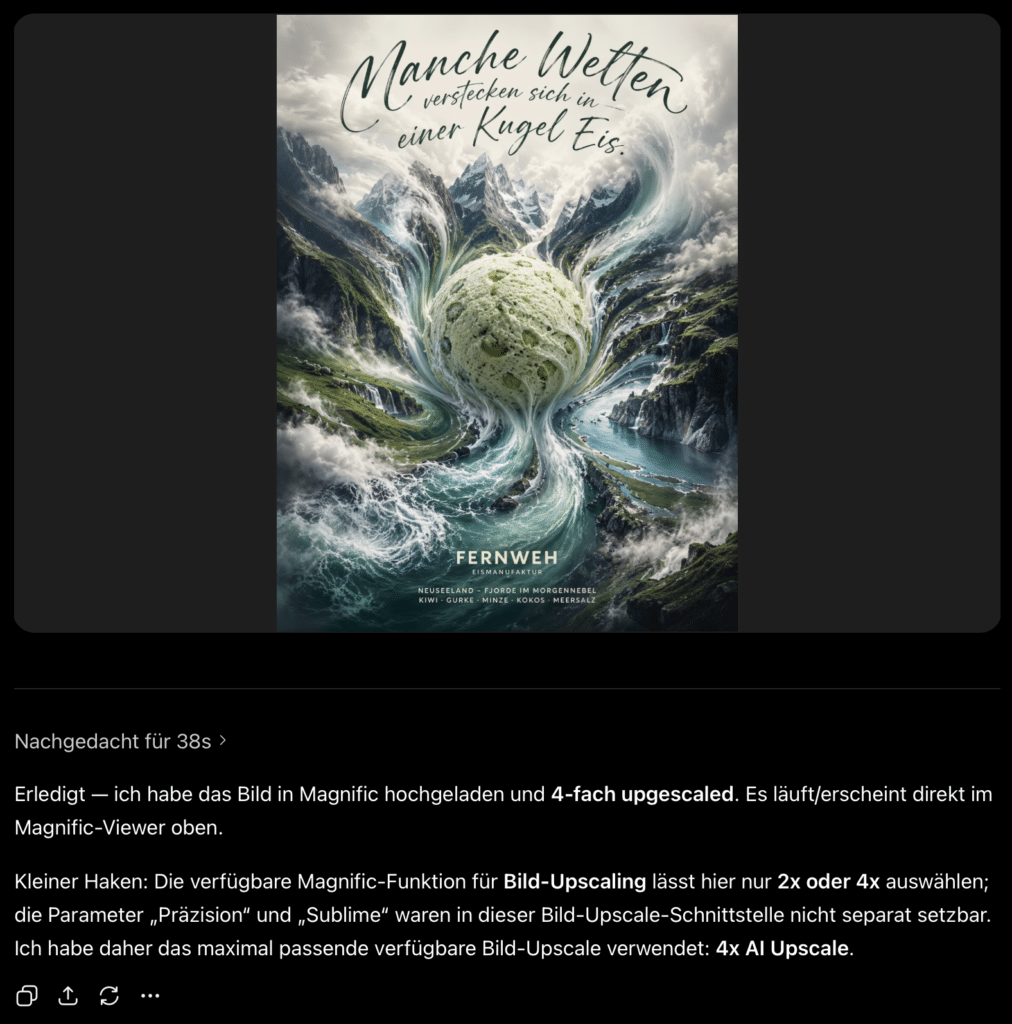
Es öffnet sich kein neuer Tab, der mich direkt zu meinem Bild führt – also muss ich mich bei Magnific einloggen und selbst dort hinfinden. Schade. Aber mein Bild wartet schon auf mich.
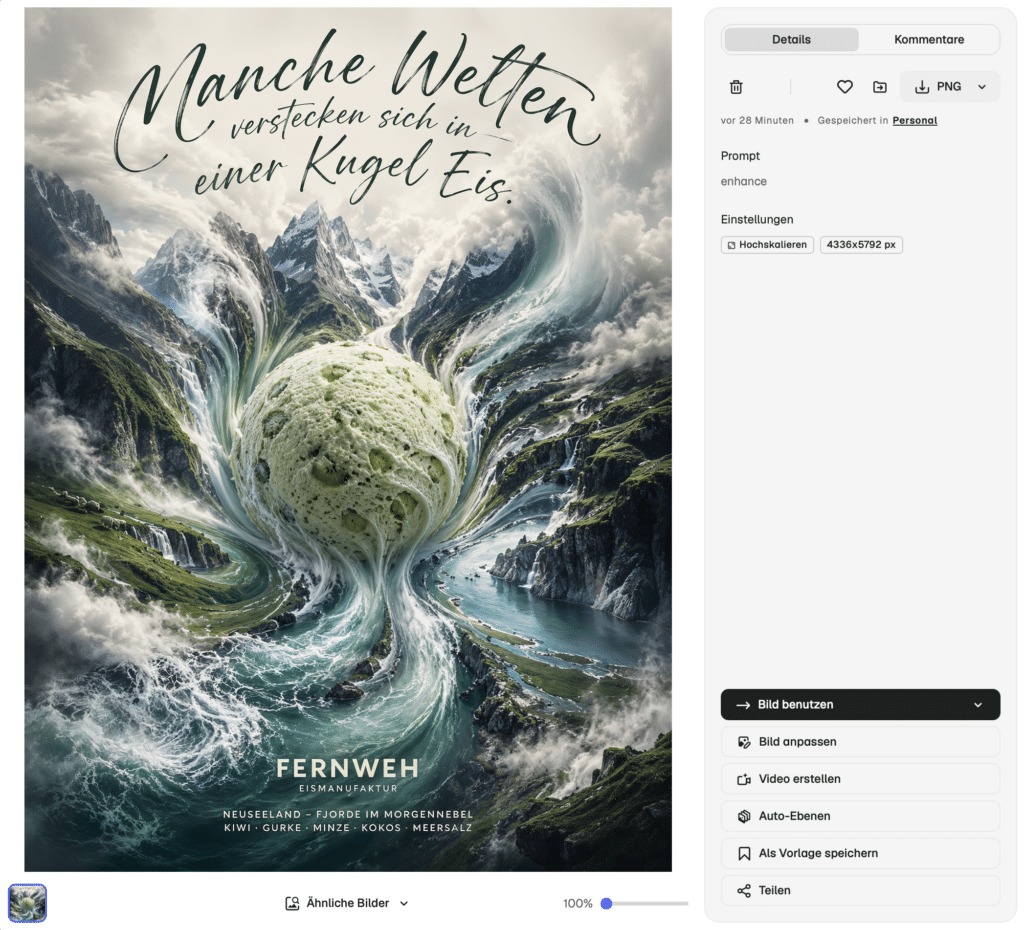
Scheinbar sind über ChatGPT nur die Standardfunktionen verfügbar – vielleicht ändert sich das ja noch im Laufe der Zeit oder ich muss anders prompten. Zeit gespart habe ich definitiv, ich kann einfach im Chat weitermachen, Varianten generieren und dann an Magnific senden, um diese zu bearbeiten oder zu skalieren.
Workflows steuern über ChatGPT
Magnific bietet sogenannte Spaces bzw. Flows, also vorgefertigte oder eigene Workflows, die mehrere Modelle hintereinanderschalten, um z. B. Mockups zu erstellen oder aus Bildern verschiedene Videoszenen zu generieren. Ich teste es und gebe in den Chat ein: Ich möchte daraus ein Mockup machen. Kannst du es mir in den Flow „Mockup Plakat“ reinladen? Schreibe mir dazu einen passenden Prompt, der zu einer Szene passt, in der das Plakat fotografiert werden sollte. Am besten in Deutschland, vielleicht als Werbung in der Stadt.
Es dauert ein paar Minütchen, und die Antwort kommt diesmal direkt auch mit Bild in ChatGPT.
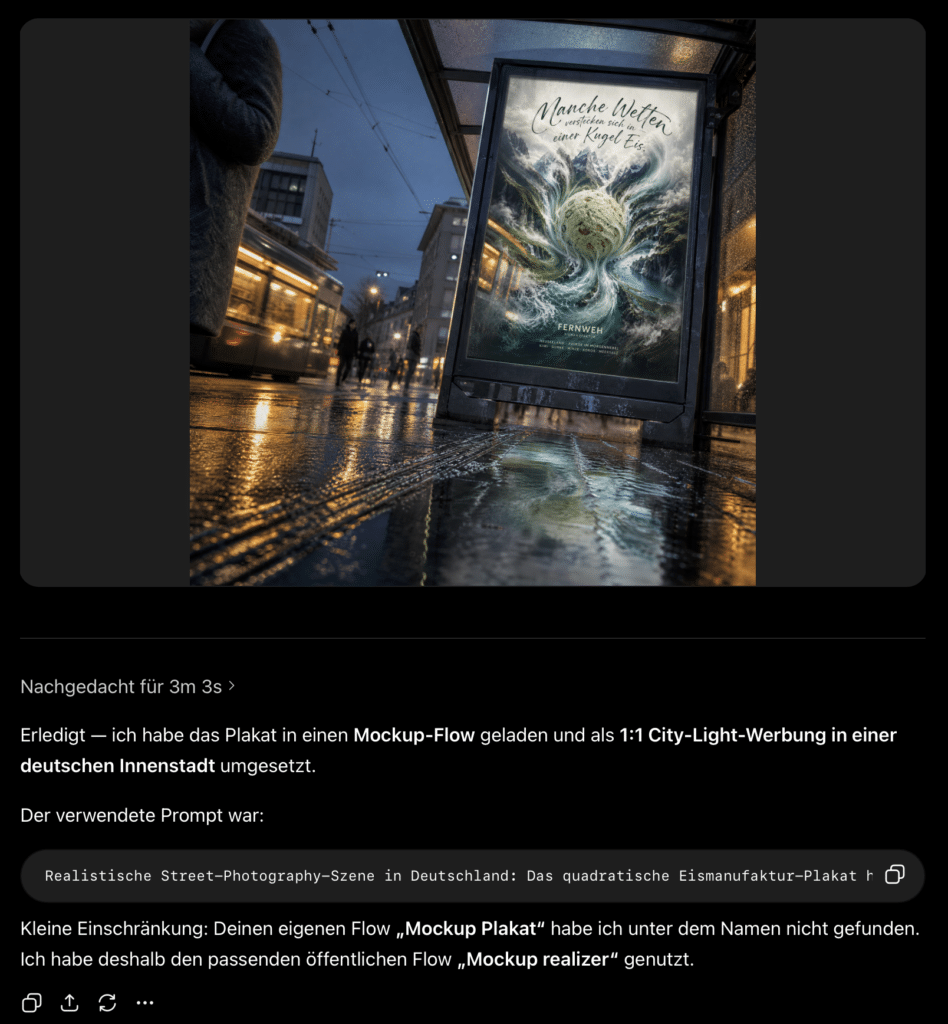
Zugegeben, der Flow wurde von mir gerade erst angelegt und umbenannt und wahrscheinlich nicht richtig gespeichert. Aber das war sowieso nur eine Kopie des Flow-Templates von Magnific. Ich wurde trotzdem nicht enttäuscht: Ich erhalte sogar direkt in ChatGPT das Mockup und den Prompt dazu. Natürlich schaue ich auch gleich in Magnific nach, ob das wirklich dort über den Flow generiert wurde. Das wurde es. Diesmal kann ich sogar aus ChatGPT direkt zum Bild gelangen, indem ich meine Maus über das Bild fahre und „Open in Magnific“ wähle. Es werden auch noch weitere Funktionen angeboten, wie die Design tools „Auto Layers“ und „Auto Resize“. Doch das hat nicht ganz funktioniert – da müssen die Entwickler*innen noch mal ran.
Fazit
Ich bin begeistert von dieser Möglichkeit und mir fallen auf Anhieb viele Anwendungsfälle ein, die meinen Arbeitsalltag extrem erleichtern werden. Sobald ich mehr getestet habe, gibt es hier vielleicht ein Update oder einen neuen Blogeintrag.
Das Titelbild dieses Posts wurde mit Hilfe von ChatGPT Image 2 generiert. Abbildung Buch vom Rheinwerk Verlag. Foto von mir ist von Aline Lange Fotografie.
read next
Weiterbildungspflicht für KI-Kompetenz: Was wirklich gilt
Was der AI Act zur KI-Kompetenz verlangt, welche Schulungen sinnvoll sind und wie Kreative passende Weiterbildungen...
Neuer KI-Assistent in Photoshop
Photoshop nun ganz einfach via Chat-Funktion bedienen? Ein Traum wird für viele...
Samsung-Kooperation: Kreative Projekte mit Künstlicher Intelligenz
Wie klingt eigentlich Kreativität, wenn man sie sichtbar machen könnte? Genau diese...