

Ich bin Kreativdirektorin M.A., Dozentin und Autorin der Bücher KI für Kreative und Ideenfindung mit KI. Ich halte Vorträge und gebe Workshops über KI & Kreativität.
7 Min Read
Photoshop nun ganz einfach via Chat-Funktion bedienen? Ein Traum wird für viele wahr, aber wie gut schlägt sich der neue AI-Assistant in Adobe Photoshop?
Wie erhalte ich Zugang zum KI-Assistenten?
Den neuen Assistenten findet man in der Adobe Web-Applikation für Photoshop, in Adobe Photoshop (Beta) und aktuell kann man vieles kostenlos ausprobieren. In der Web-App finden sich aber mehr Möglichkeiten in der Bildbearbeitung als in der Beta-Version für den Desktop.
Auch über die Firefly-Webseite findet sich ein AI Assistant, der uns bei einigen unserer Aufgaben unterstützen kann.
In der Web-App findet man die Funktion, wenn man ein neues Projekt startet. In der Photoshop Beta gibt es ein kleines Icon  oben rechts, das den KI-Assistenten öffnet.
Der KI-Assistent läuft aktuell mit Googles Modellen Gemini 2.5 und Gemini 3, auch bekannt als Nano Banana und Nano Banana Pro. In der Web-App kann ich neben dem KI-Assistenten noch ein Tool namens „KI-Markup“ verwenden. Dort kann ich die Modelle wählen, wobei hier nur Gemini 2.5 kostenlos ist. Die Nutzung von Nano Banana Pro kostet Credits.
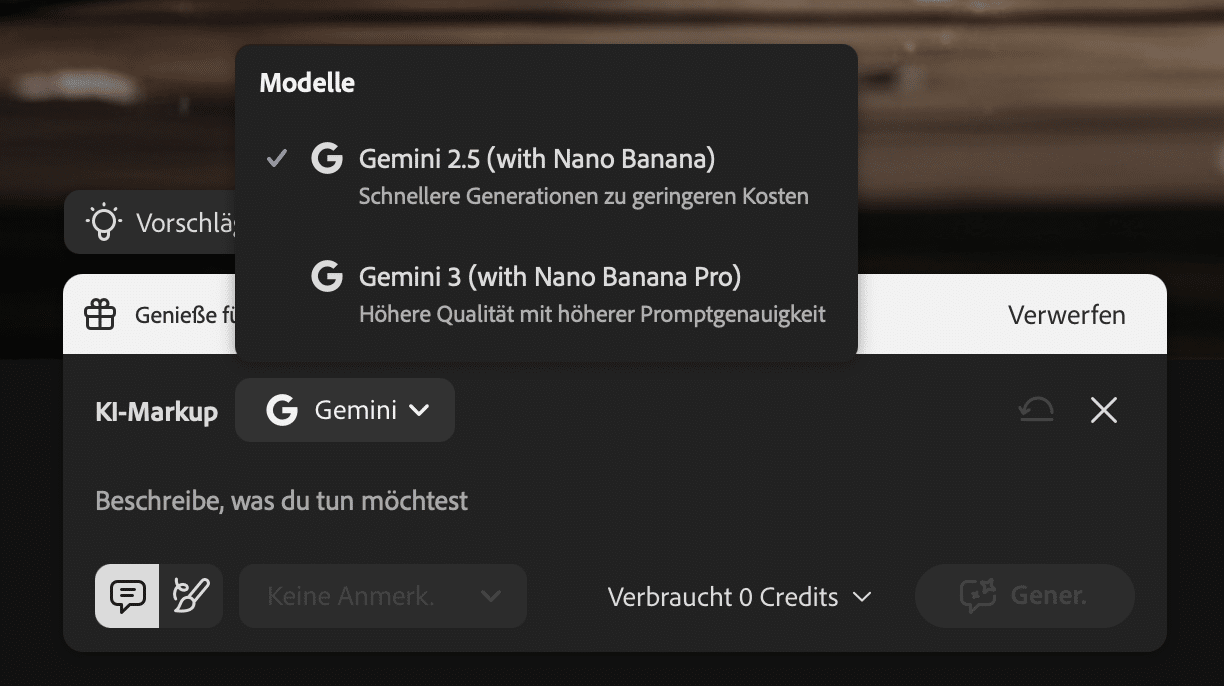
KI-Markup in der Web-App
Bildbearbeitung in Photoshop Web
Die Web-App von Photoshop ist eine abgespeckte Version von der Desktop-App, die aber für die meisten schnelleren Projekte ausreichend sein sollte. Die Oberfläche ist übersichtlich und es gibt hier einige KI-Features um Bilder via Prompt zu bearbeiten.
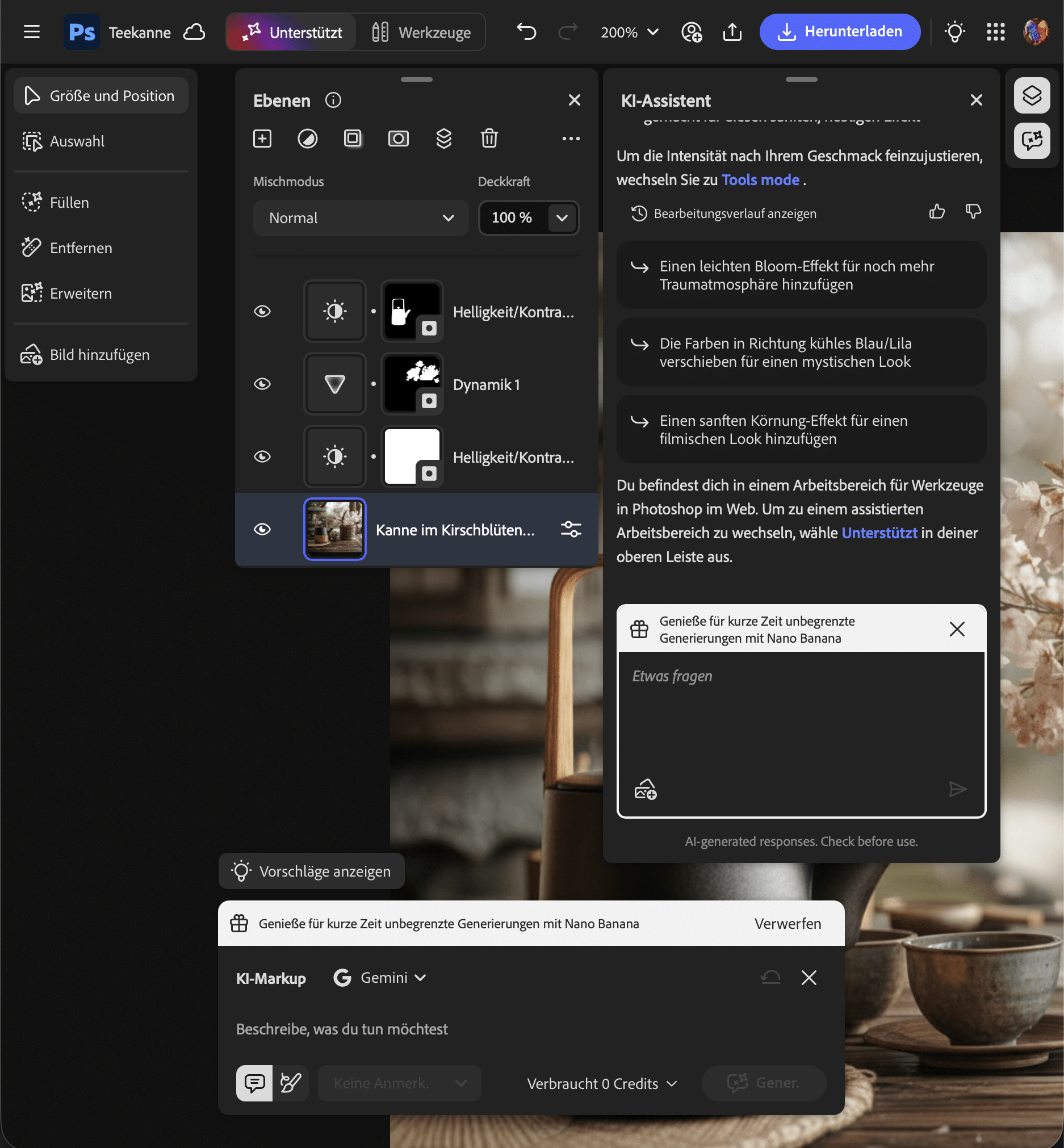
Photoshop Web-App mit KI-Assistent und KI-Markup
KI-Assistent nutzen
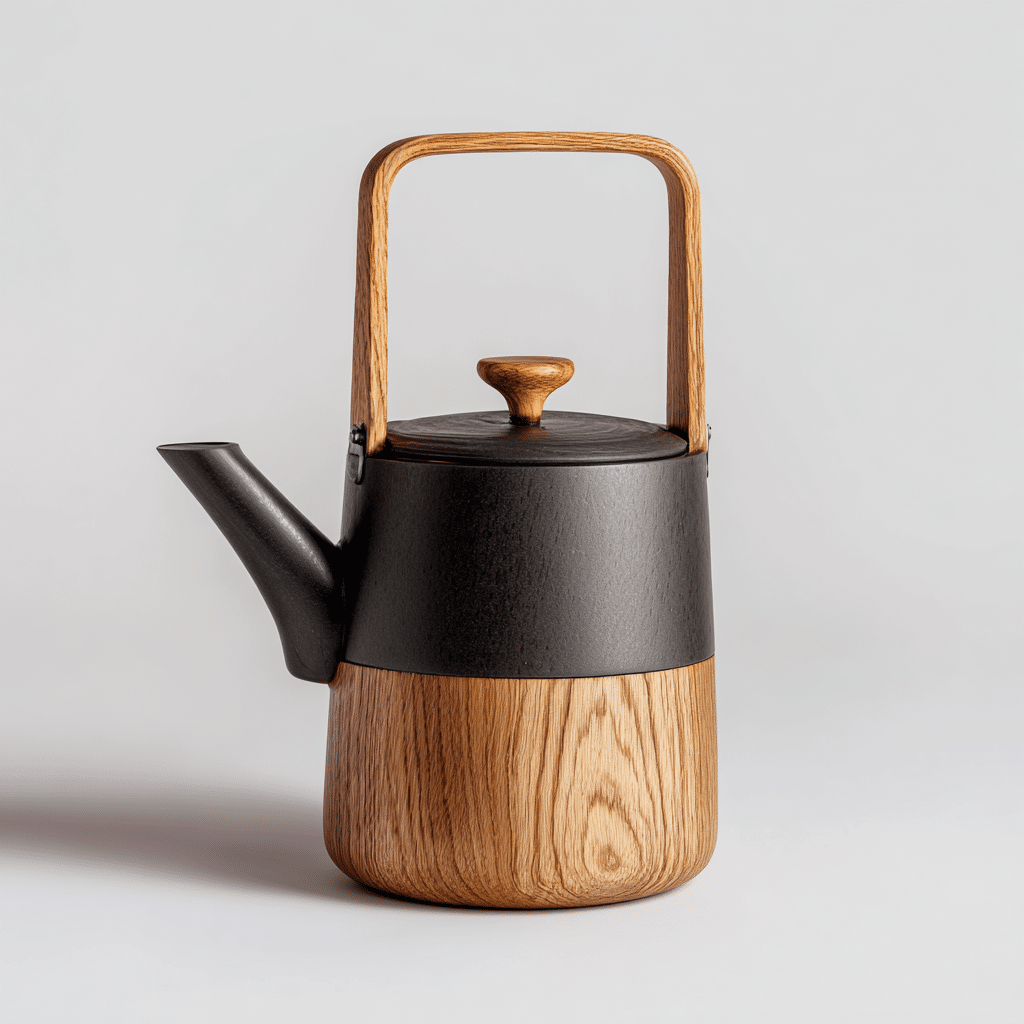
In dem Chatfenster des KI-Assistenten kann ich die Vorschläge anklicken oder eigene Wünsche eingeben. Was hier besonders praktisch ist, dass ich ein Referenzbild hochladen kann (aktuell tatsächlich nur eines pro Anfrage). Das habe ich getestet und habe ein Bild einer Teekanne geöffnet und ein Hintergrundbild via Chat hochgeladen mit dem Wunsch, die Kanne links auf dem Hintergrund zu platzieren, den Ausguß aber nach rechts schauen zu lassen. Das Ergebnis kann sich sehen lassen und erinnert an die Funktion in Photoshop selbst, bei der ich mit der Funktion „Generatives Füllen“ und dem Modell „Fill & Expand“ von Firefly ein Referenzbild hochladen kann.



KI-Markup einsetzen
Doch wozu ist dieses KI-Markup gut? Hier kann ich eines der beiden Gemini-Modelle wählen, habe ein Chateingabefeld und ich kann zwischen zwei Modi wechseln: Anmerkungen auf der Arbeitsfläche machen (ähnlich wie Sticky Notes in Acrobat) oder indem ich Skizzen mit einem Pinsel ins Bild mache. Außerdem gibt es einen Button „Vorschläge anzeigen“, der das Bild analysiert und Verbesserungsvorschläge direkt im Bild markiert.
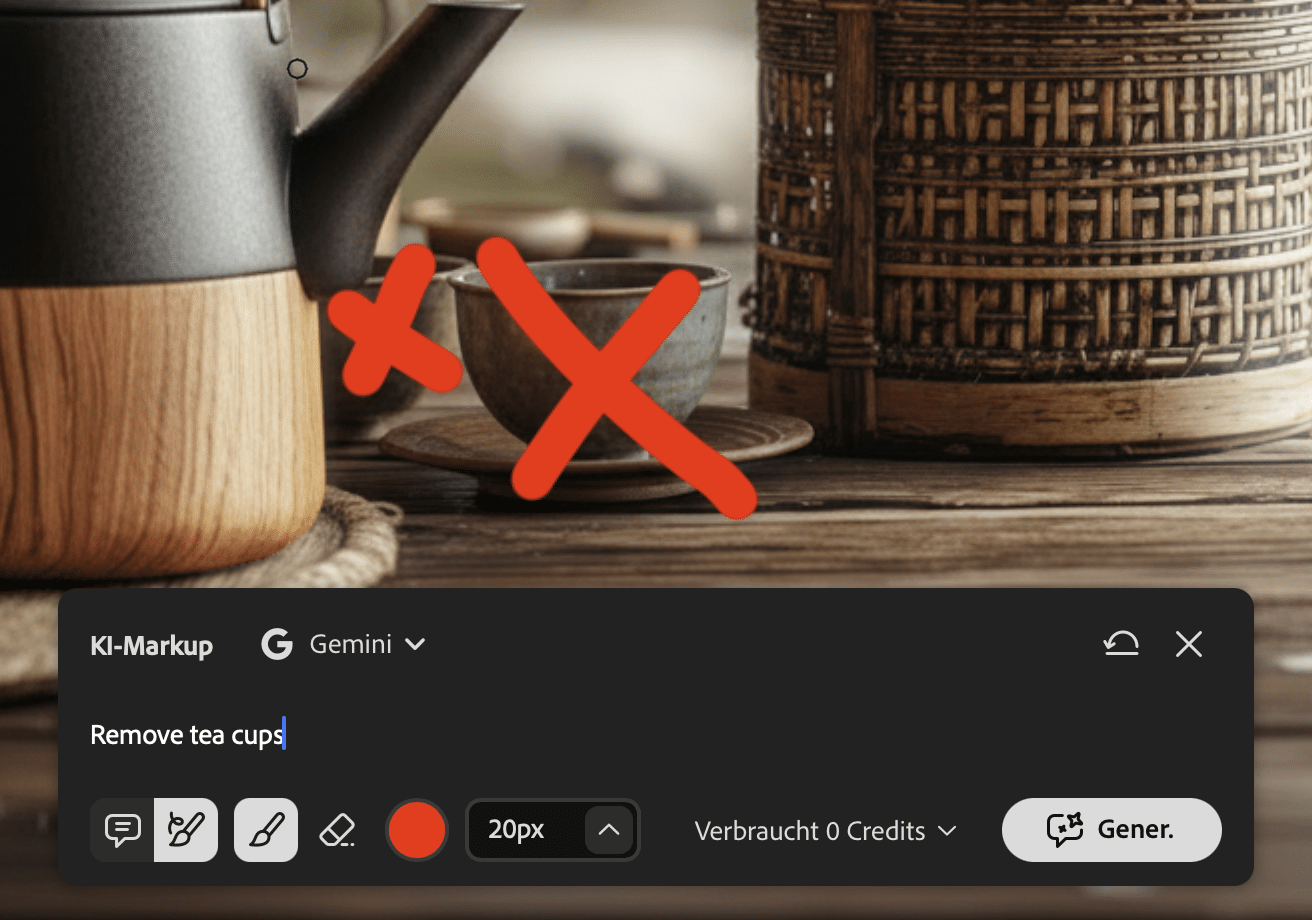
Nun wurden alle Elemente um die Kanne herum entfernt, was mir aber passt. Ansonsten kann ich einfach weitere Varianten generieren oder den Prompt anpassen. Ich lasse mir Vorschläge anzeigen und im Bild wird direkt etwas markiert. Die KI schlägt vor, etwas Dampf aus der Teekanne kommen zu lassen.
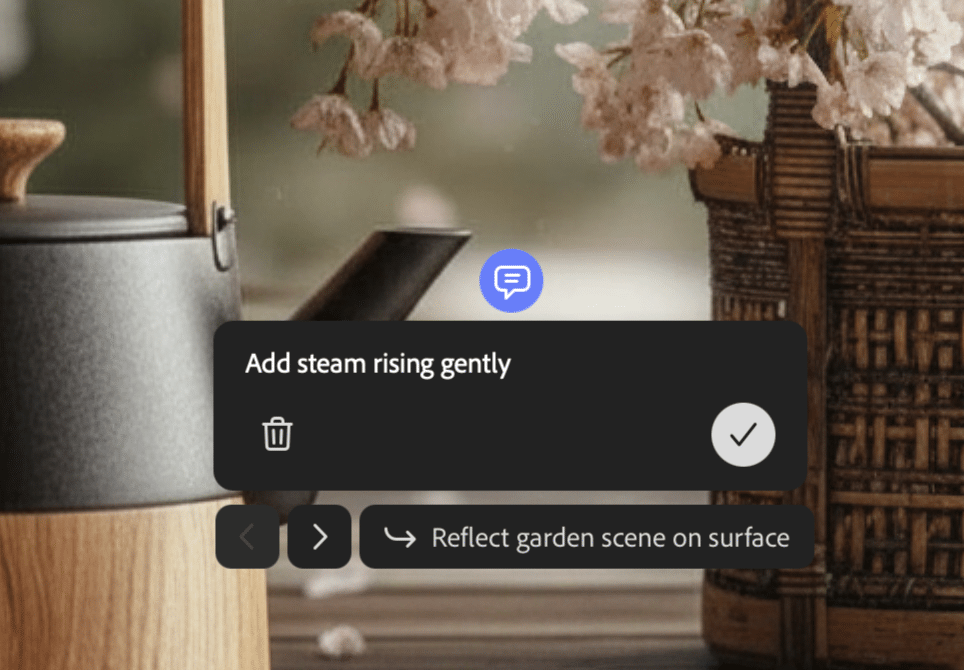
Ich kann diesen Hinweis verschieben, entfernen oder den Prompt anpassen. Außerdem kann ich mehrere Markierungen im Bild platzieren. Ich möchte oben im Bild noch Sonnenstrahlen einfügen.
Das Ergebnis war etwas zu extrem, aber indem ich die Ebene auf 50% Deckkraft gesetzt habe, ist es durchaus brauchbar. Ich wünschte allerdings, Licht und Dampf in separaten Schritten hinzugefügt zu haben, denn manchmal waren die Sonnenstrahlen gut gelungen, aber der Dampf nicht oder umgekehrt.
Zeit, den Leerraum vorne rechts zu füllen. Mit der Maus zeichne ich zwei Objekte ein und ergänze mit dem Prompt „Füge zwei Teetassen im Design der Teekanne ein“. Diesmal wähle ich Nano Banana Pro aus und erhalte zwei Varianten auf einmal.
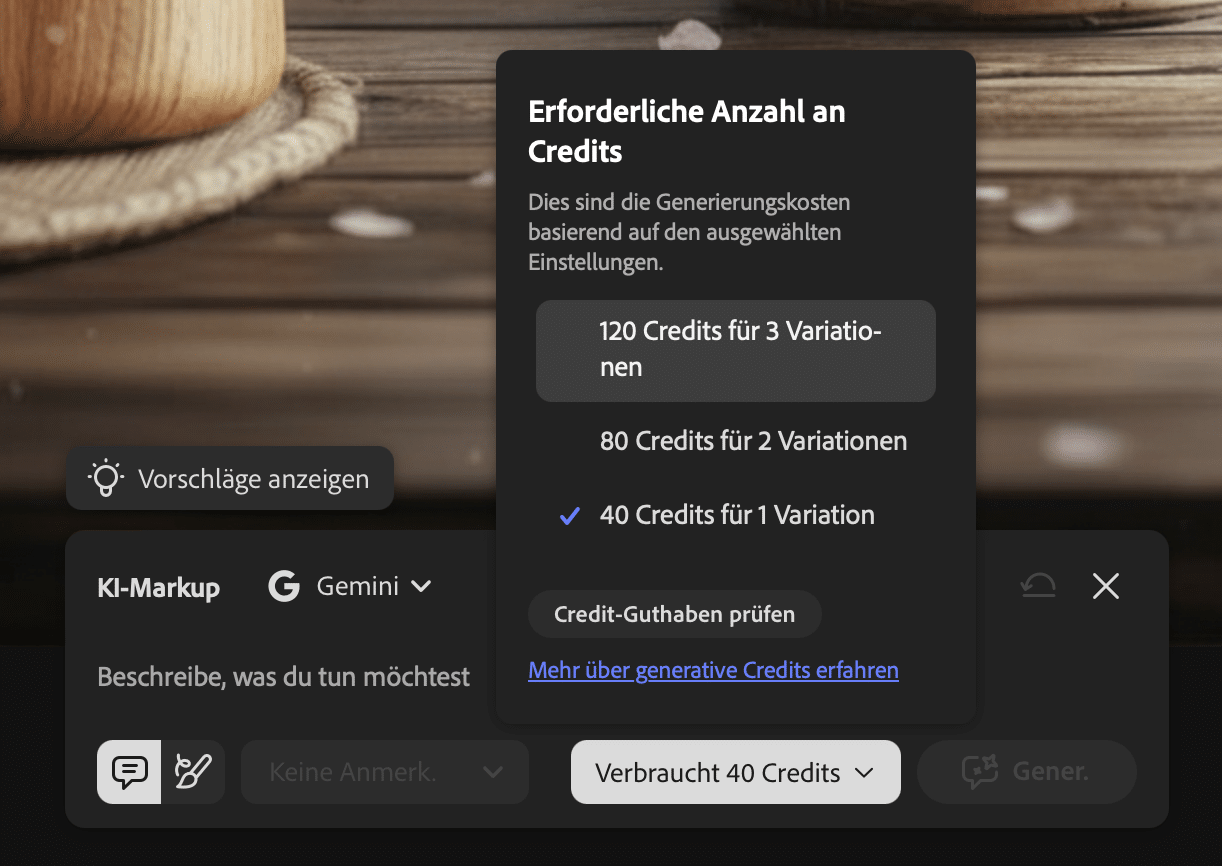
Die Anzahl der Varianten kann zwischen 1–3 Bildern liegen und wirkt sich beim Pro-Modell auf die Anzahl der Credit-Kosten aus.
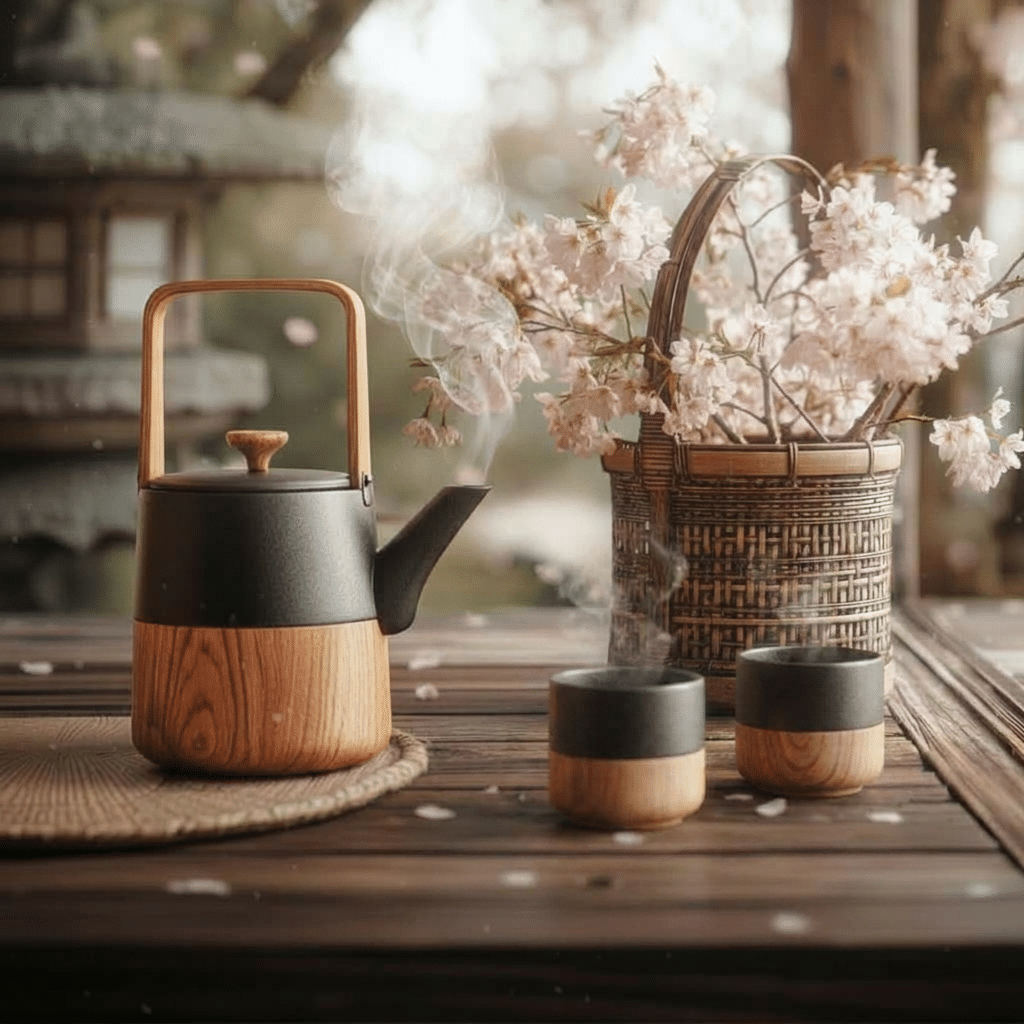
Ergebnis einer Bearbeitung mit KI-Assistent und KI-Markup in der Photoshop Web-App
Export der Datei
Oben rechts befindet sich der Button „herunterladen“, über den ich alle gängigen Dateiformate auswählen kann. Das Bild wird direkt in dem gewünschten Format heruntergeladen, ich kann also nichts weiter einstellen, wie wir es in Photoshop gewohnt sind. Interessant ist die Möglichkeit, sich einen QR-Code zu generieren und das Bild direkt auf das Smartphone zu laden. Es öffnet sich der Browser mit dem Bild, das ich dann darüber herunterladen kann.
Ich kann außerdem mit der Funktion „Kreative Teamarbeit“ mit anderen direkt an dem Dokument zusammenarbeiten.
Von der Web-App zu Photoshop Desktop
Über den Share-Button oben rechts kann ich meine Arbeit nun in der Photoshop-Desktop-App öffnen oder an Adobe Express und Firefly Boards senden oder ein Video in Firefly generieren. Das mit dem Video habe ich ausprobiert, aber ich kann nirgendwo ein Video meiner Szene finden.
Interessanter ist ohnehin, das Werk nun in Adobe Photoshop Desktop zu öffnen. Und direkt erscheint mein Bild mit allen Ebene, Masken usw. in meinem Fall in Photoshop Beta für Desktop. Dort habe ich ebenfalls einen KI-Assistenten, allerdings ohne Bildupload und ohne KI-Markup.
KI-Assistent in Photoshop Desktop
Zunächst fällt mir die schlechte Auflösung auf. Daher bitte ich den Assistenten, diese zu verbessern. Ich werde gefragt, ob ich den Upscaler von Firefly ausführen möchte. Ich schätze, dass ich immer gefragt werde, wenn etwas gemacht wird, das Credits kostet.
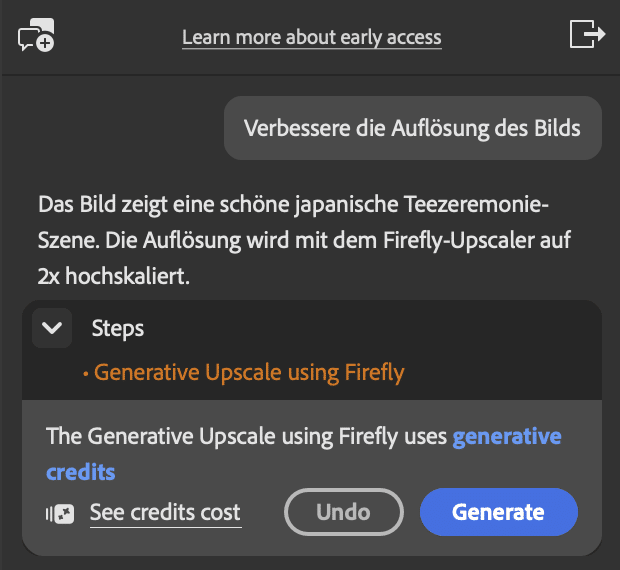
Außerdem lasse ich noch ein paar Korrekturen in Licht und Farbigkeit machen. Ich kann dem Assistenten beim „Denken“ zuschauen. Es werden alle Schritte aufgelistet und ich kann zusehen, wie Ebenen und Masken entstehen. Bei Aufgaben ohne generative KI kann ich die KI machen lassen – wobei ich die zwei Einstellungsebenen wahrscheinlich schneller hinbekommen hätte. Alles, was generative KI involviert, muss ich manuell bestätigen. Das ist natürlich auch ein Schutz zur Kostenkontrolle, damit die KI nicht auf einmal 100fach versucht, etwas zu generieren und dann alle Credits aufgebraucht sind.
Ich habe außerdem den Dampf wieder entfernen lassen, was bei der Kanne gut funktioniert hat, bei den Tassen aber wirklich sehr schwierig ist und daher nicht geglückt ist.

read next

Magnific jetzt über ChatGPT, Claude und Co. nutzen
Wer meine Workshops oder mein neues Buch kennt weiß, dass ich mittlerweile...

Midjourney Video – was kann es wirklich?
Videos mit Midjourney generieren – ein Gamechanger in der Welt der generativen KI?...
Midjourney Moodboards – eigene Bildstile erstellen
Midjourney hat ein neues Feature eingeführt, das unter dem Namen „Moodboards“...